BIM软件与插件_BIM图片
说到BIM,瞬间就想到了各种软件。BIM软件插件下载、学习、交流……在这里全部搞定!还不赶快加入我们,大家一起交流学习!
  • 48008成员
  • 2722主题
  • 5908回复
  • 0热度
  • 0周热度
  • 0月热度
  • 0总热度

了解更多

检索到409条内容

0

山川志 发表于2020-03-24  227人浏览  1人跟帖   来自:BIM软件与插件  

在Revit中,可以通过使用明细表的功能来统计工程量,那么如何通过使用明细表功能统计门窗抹灰工程量呢?下面以门为例进行简单讲解。 1、首先新建项目,放置门,然后选中并双击门族,对门族进行编辑。添加共享实例参数“宽”(即...

0

山川志 发表于2020-03-24  244人浏览  1人跟帖   来自:BIM软件与插件  

图纸目录图纸目录,以图纸明细表的方式进行统计。将图纸目录明细表拖拽至末端,目录图纸中,调整位置至合适位置。控制单页目录行数,使其满足图纸目录网格数图例1、主要适用于重复性较高,无法通过模型的方式绘制的平面表达二位...

0

山川志 发表于2020-03-24  190人浏览  1人跟帖   来自:BIM软件与插件  
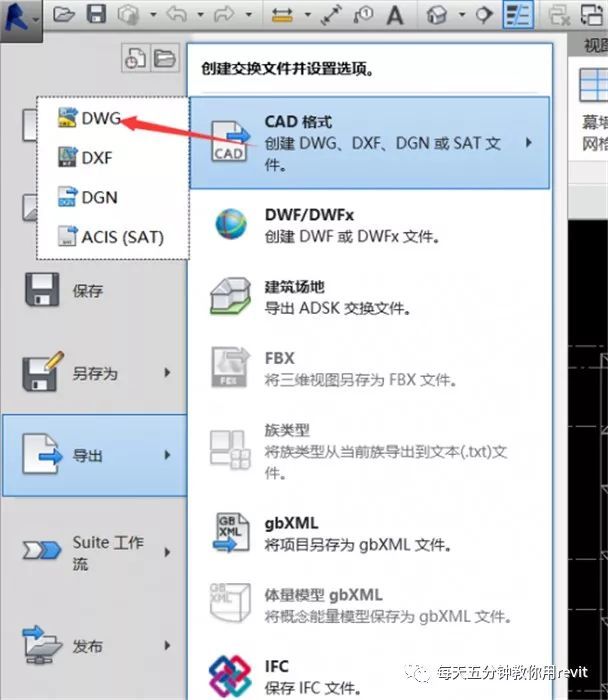
在Revit出图时,通常需要设置图层,以方便施工方查看。例如施工方通过图纸统计构件数量过程中,可以将其它系统隐藏,进行单一系统构件数量。那么在导出图纸过程中,怎么设置分图层导出呢?下面进行讲解。 1、首先点击左上角Revi...

0

山川志 发表于2020-03-24  100人浏览  1人跟帖   来自:BIM软件与插件  
在Revit中,当传递Revit文件,在新电脑Revit软件中打开文件后,所有自定义添加的图像都将丢失。 1、在新的电脑打开Revit软件,单击“文件”菜单中“选项”命令。 2、在弹出的“选项”对话框的“渲染”分组下,将材质所在位置添加...

0

山川志 发表于2020-03-24  259人浏览  1人跟帖   来自:BIM软件与插件  
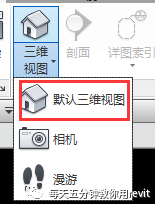
在出图过程中,有时希望用系统图或者原理图的方式,展示整个建筑中各管道系统的设计原理,下面讲解如何创建三维系统图。 1、创建三维视图。可以在管理选项卡上找到“三维视图”,点击“默认三维视图”创建一个默认的三维视图。 ...

0

山川志 发表于2020-03-24  224人浏览  1人跟帖   来自:BIM软件与插件  
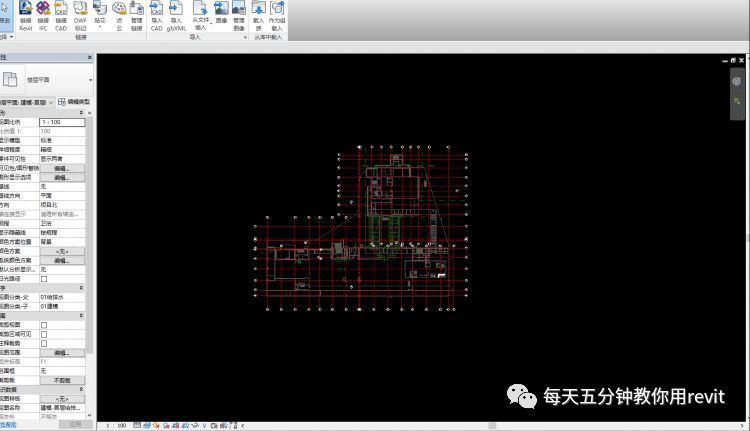
在使用Revit软件设计建模的过程中,同一项目使用的轴网相同,那么不同专业在建模过程中反复创建轴网比较麻烦,怎么将其他专业的轴网直接复 制过来使用呢?下面进行讲解。 1、首先新建一个建筑项目,在“插入”选项卡中“链接”面...

0

山川志 发表于2020-03-24  39人浏览  1人跟帖   来自:BIM软件与插件  
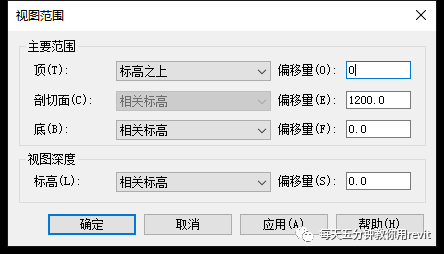
在使用Revit软件的默认生成的楼层平面视图范围,2300是无法满足所需要的高度的。如果只是一个视图,只需对他进行修改即可;那么如果是多个视图呢?本文将会教大家如何快速修改平面视图默认的视图范围。 1、那么要先来设定一个要...

0

山川志 发表于2020-03-24  118人浏览  1人跟帖   来自:BIM软件与插件  

在项目中绘制坡道的时候,并不是简单的拉伸就可以完成,多方向的标高都不相同(尤其是地基处的坡道)。这时,可以通过编辑楼板、添加点来实现坡道的编制。 1、首先在所需位置绘制设计所需的楼板大小尺寸,完成之后选中所绘制的楼...

0

山川志 发表于2020-03-24  126人浏览  1人跟帖   来自:BIM软件与插件  

在Revit建模过程中,有时候不能直接运用开洞命令对梁、柱等构件开洞,一般可以编辑族,直接开完洞再载入到项目中。如果开洞构件的类型比较多(比如有梁有柱还有其他的一些类型),会比较慢,下面介绍一种可以直接对所有构件都能...

0

山川志 发表于2020-03-24  56人浏览  1人跟帖   来自:BIM软件与插件  
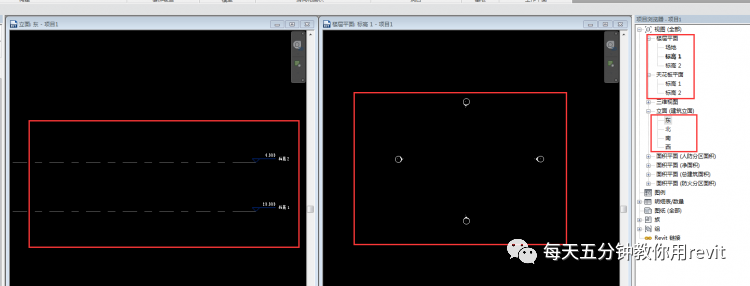
在我们进行创建项目时,难免需要借鉴其他人或已经做好的参考文件,那么如何将参考文件与自己创建的项目合并呢,下面分享给大家。1. 新建项目或打开现有项目,文件中已存在现有标高轴网2. 点击“插入”选项卡中的“链接Revit”,...

0

山川志 发表于2020-03-24  46人浏览  1人跟帖   来自:BIM软件与插件  
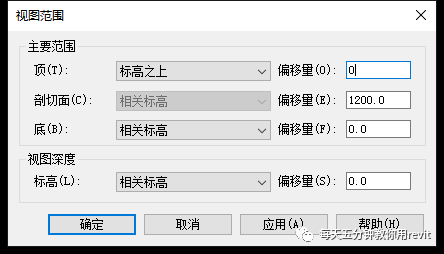
在使用Revit软件的默认生成的楼层平面视图范围,2300是无法满足所需要的高度的。如果只是一个视图,只需对他进行修改即可;那么如果是多个视图呢?本文将会教大家如何快速修改平面视图默认的视图范围。 1、那么要先来设定一个要...

0

山川志 发表于2020-03-24  89人浏览  1人跟帖   来自:BIM软件与插件  
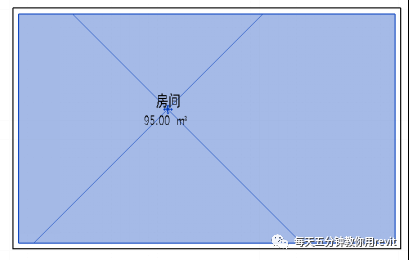
实际工程中,很多时候需要进行房间体积的统计,那么怎么使用Revit软件中的功能统计体积呢?下面来进行讲解。 1、打开Revit软件,任意创建一个房间模型,如图所示。 2、在“建筑”选项卡下的“房间和面积”下拉选项卡中点击“面积...

0

山川志 发表于2020-03-24  271人浏览  1人跟帖   来自:BIM软件与插件  
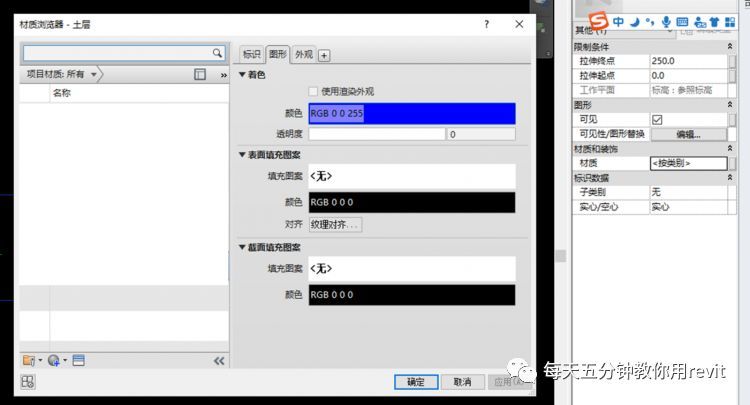
在使用Revit设计建模过程中,当模型需要添加材质,点击材质后,发现材质显示不出来,如图所示。那么应该如何解决呢?第一种情况:未完成安装材质库 解决方法: 1、在相关网站下载相对应软件版本的材质库文件或者拷贝其他安装完成...

0

山川志 发表于2020-03-12  589人浏览  2人跟帖   来自:BIM软件与插件  

大家好,今天给大家奉上一份Revit的小白入门模型干货。第一步:打开软件,进入建筑样板第二步:建立标高、轴网第三步:建立墙体、楼板、门、窗第四步:建立屋顶小白模型完成大家看完入门模型建立是不是觉得很潦草,不是很清楚呢?...

0

山川志 发表于2020-03-19  317人浏览  1人跟帖   来自:BIM软件与插件  
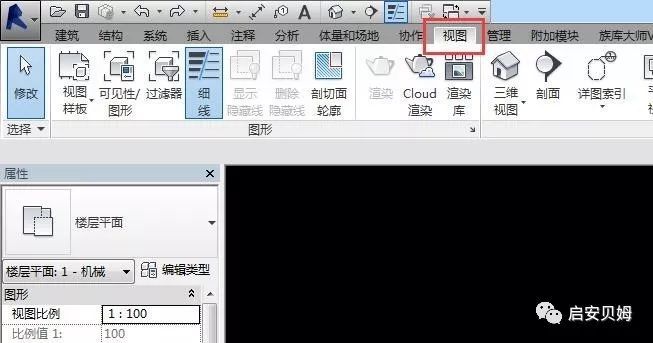
在机电专业中有着众多的系统分类,所以在用Revit绘制模型时也应该把这些系统都体现出来。接下来以管道为例介绍下如何添加管道系统。1)点击“视图”选项卡,选择其中的“用户界面”功能,再点击“项目浏览器”如下图所示。2)在...

0

山川志 发表于2020-03-19  243人浏览  1人跟帖   来自:BIM软件与插件  

Revit中自带有四种项目样板,在很多情况下默认的样板可能不满足使用需求,此时需要按照相对应的项目需要创建新的样板文件。那么如何快速使用新创建的项目样板,并让这个样板文件与Revit自带的样板一样,每次打开软件都可以快速使...

0

山川志 发表于2020-03-19  94人浏览   来自:BIM软件与插件  

当安装Revit过程中,联网状态下会默认下载一下文件,例如样板文件、材质库。为了节省时间,往往会选择断网状态进行安装,会节省很多时间。同样也存在问题,会导致样板文件不全或者没有,显示状态如图所示。 解决方法:在网络上下...

0

山川志 发表于2020-03-19  261人浏览  1人跟帖   来自:BIM软件与插件  
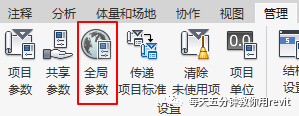
在模型中,参数是重中之重,而为了有效的利用参数,Revit在2017及以上的版本添加了一个新的功能——全局参数。全局参数是针对于参数类型的控制,可以控制不同类型图元的变化。下面以长度为例进行讲解。1、点击“管理”选项卡下的...

0

山川志 发表于2020-03-17  187人浏览   来自:BIM软件与插件  

绘制构件时,很多人习惯使用对齐命令来进行构件的移动,但是对于对齐命令,不少人存在一定的误解。如下图,有的人会想将墙左端与参照平面对齐以达到如下图效果而实际使用对齐命令,会出现如下效果,整段墙会变长,并不是整段墙进...

0

山川志 发表于2020-03-17  290人浏览   来自:BIM软件与插件  

在Revit中,有的快捷键并没有详细的说明功能。然而这些快捷键功能却可以提高建模效率,以下的内容将列举一些实用的快捷键,供大家参考。 1、快捷键的用途 Revit中空格键用于图元的翻转。 如图绘制一扇门,按空格键可以让门扇位置...